Un PC con Windows, incluso si es viejo, cuenta con un procesador x86 más que suficiente para decodificar flujos de video en alta definición. Con el sistema operativo o los programas adecuados, esta máquina puede comportarse como una caja Android TV conectada por HDMI a un televisor, sin necesidad de comprar hardware adicional.
Nivel DRM Widevine y compatibilidad de aplicaciones de streaming en PC
Antes de elegir un método, hay un punto técnico que condiciona toda la experiencia: el nivel de certificación DRM Widevine. Las aplicaciones de streaming (Netflix, Disney+, Prime Video) verifican esta certificación para permitir la reproducción en alta definición.
En un Android instalado de forma nativa a través de un proyecto como Bliss OS o PrimeOS, el nivel Widevine rara vez alcanza L1 (el más alto). El PC a menudo se encuentra limitado al nivel L3, lo que limita la resolución a 480p o 720p según los servicios. Este detalle cambia radicalmente el interés del montaje para quienes desean reemplazar una caja certificada.
Existen dos alternativas. La primera consiste en usar el navegador Chrome directamente en Windows, que negocia un nivel Widevine suficiente para 1080p en la mayoría de las plataformas. La segunda pasa por Kodi, asociado a extensiones legales, que gestiona sus propios decodificadores sin depender de la certificación Android del sistema.
Para aquellos que desean transformar un pc en caja android tv con un rendimiento comparable a una verdadera caja certificada, esta restricción de Widevine sigue siendo el primer criterio a evaluar antes de lanzarse.
Bliss OS y PrimeOS: instalar Android de forma nativa en un PC x86
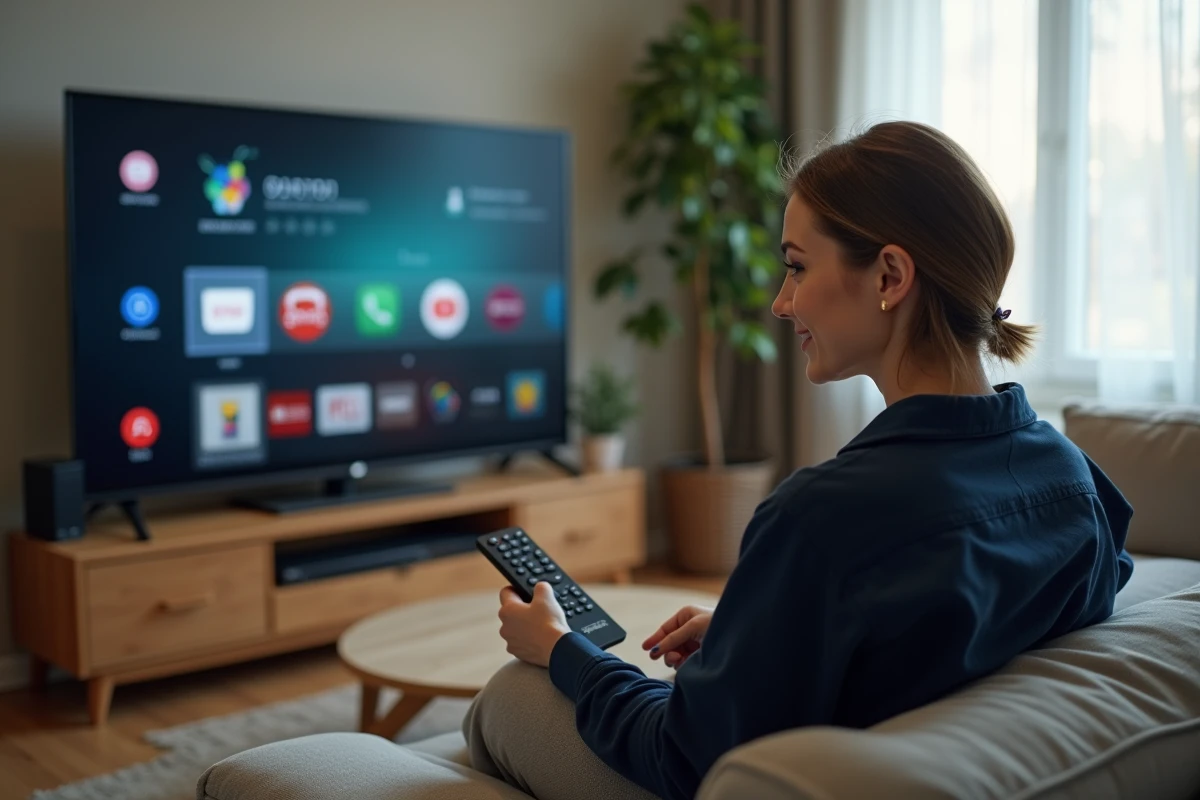
Varios proyectos de código abierto permiten instalar una interfaz Android completa en un PC, con un arranque directo en la pantalla de inicio. Bliss OS y PrimeOS están entre los más activamente mantenidos desde 2023-2024. Ofrecen versiones optimizadas para la navegación con control remoto o gamepad, lo que los acerca a una experiencia de salón.
Preparar el soporte de instalación
El método estándar utiliza una memoria USB booteable. El archivo ISO del sistema elegido se graba con una herramienta como Rufus o Etcher. Luego, el PC debe arrancar desde esta memoria a través del menú de arranque (tecla F12, F2 o Supr según las placas base).
Se presentan dos opciones al inicio:
- El modo Live, que ejecuta Android directamente desde la memoria USB sin tocar el disco duro, ideal para probar la compatibilidad de hardware (Wi-Fi, sonido HDMI, aceleración gráfica)
- La instalación en disco, que requiere particionar el almacenamiento (una partición EXT4 para el sistema, a veces una partición FAT32 para los datos) y que ofrece un mejor rendimiento en el día a día
- El arranque dual con Windows, que conserva el sistema existente y añade un menú de inicio para elegir entre los dos sistemas operativos en cada encendido
Limitaciones de hardware a anticipar
Los controladores gráficos siguen siendo el punto sensible. Los chips Intel integrados (HD Graphics, UHD) generalmente funcionan sin intervención. Las GPU Nvidia recientes presentan más problemas, ya que los controladores Android-x86 no cubren todas las generaciones.
El Wi-Fi integrado de los portátiles no siempre es reconocido. Un adaptador USB Wi-Fi compatible con Linux (chipset Realtek o Atheros) resuelve el problema por unos pocos euros. El sonido a través de HDMI funciona en la mayoría de los casos, pero a veces requiere un ajuste manual en la configuración de audio de Android.
Kodi y lanzadores Android TV: transformar Windows sin cambiar de sistema
Reemplazar completamente el sistema operativo no es la única opción. Mantener Windows y superponer una capa de software orientada a centro de medios ofrece un compromiso más flexible, especialmente para un PC que aún se utiliza a diario.
Kodi sigue siendo el eje de este método. Este reproductor multimedia gratuito, disponible en Microsoft Store, admite la navegación por control remoto (a través del protocolo CEC si la tarjeta gráfica lo soporta, o mediante la aplicación Kore en el smartphone). Su interfaz de pantalla completa reproduce la ergonomía de una caja de TV.
Kodi reproduce archivos locales almacenados en el disco duro o un NAS, así como flujos de red y servicios IPTV legales a través de extensiones dedicadas. La adición de fuentes de video, fotos y música se realiza desde el menú de configuración, sección “Medios”.
Automatizar el lanzamiento al inicio
Para que el PC se comporte como un dispositivo dedicado, Kodi puede iniciarse automáticamente al abrir la sesión de Windows. Solo hay que colocar un acceso directo en la carpeta “Inicio” del usuario. Combinado con la conexión automática de Windows (configurable a través de netplwiz), el PC arranca, abre la sesión y muestra directamente la pantalla de Kodi, sin teclado ni ratón.
Lanzadores de terceros como ATV Launcher o HALauncher, inicialmente diseñados para Android TV, también existen en versión Windows a través de un emulador ligero. Su utilidad es limitada en comparación con Kodi, excepto para acceder a Google Play Store y aplicaciones Android específicas.
Consumo y ruido: configurar el PC para un uso de salón permanente
Un PC de escritorio clásico consume mucho más que una caja Android TV dedicada, y su ventilador puede ser molesto en un salón. Algunos ajustes reducen estas dos molestias.
- En la BIOS, activar el perfil “Silencioso” o reducir la curva de ventilación del procesador, que no necesita funcionar a plena capacidad para decodificar video
- Bajo Windows, cambiar el plan de energía a “Ahorro de energía”, lo que limita ligeramente el procesador pero es más que suficiente para streaming y reproducción multimedia
- Desactivar las actualizaciones automáticas de Windows durante las horas de uso, para evitar reinicios inesperados en medio de una película
Los comentarios de usuarios en 2024-2025 confirman que los mini-PC sin ventilador de muy bajo consumo (unos pocos vatios en uso multimedia) son una alternativa silenciosa y económica. Bajo Android-x86 o incluso ChromeOS Flex, estas máquinas compactas reemplazan a una caja de gama de entrada mientras ofrecen la flexibilidad de un verdadero PC.
El control desde un smartphone simplifica el uso diario. La aplicación Google TV sirve como control remoto de contenido en la misma red local, centralizando recomendaciones y listas de reproducción vinculadas a la cuenta de Google del usuario. En Kodi, la aplicación Kore ofrece la misma comodidad con un panel táctil virtual y acceso directo a la biblioteca multimedia.
El éxito del montaje depende menos del hardware que de la elección del software adecuado para el uso previsto. Un PC con Kodi y Windows sigue siendo la vía más fiable para el streaming de buena calidad. Una instalación nativa de Android-x86 será más adecuada para quienes deseen recuperar Google Play Store y el ecosistema de aplicaciones Android en una pantalla grande, aceptando los compromisos en cuanto a DRM y controladores.