Um PC com Windows, mesmo envelhecido, possui um processador x86 amplamente suficiente para decodificar fluxos de vídeo em alta definição. Com o sistema operacional ou os softwares certos, essa máquina pode se comportar como uma box Android TV conectada via HDMI a uma televisão, sem a necessidade de compra de hardware adicional.
Nível DRM Widevine e compatibilidade das aplicações de streaming no PC
Antes de escolher um método, um ponto técnico condiciona toda a experiência: o nível de certificação DRM Widevine. As aplicações de streaming (Netflix, Disney+, Prime Video) verificam essa certificação para permitir a reprodução em alta definição.
Em um Android instalado nativamente através de um projeto como Bliss OS ou PrimeOS, o nível Widevine raramente atinge L1 (o mais alto). O PC frequentemente fica limitado ao nível L3, o que limita a resolução a 480p ou 720p, dependendo dos serviços. Esse detalhe muda radicalmente o interesse da montagem para quem deseja substituir uma box certificada.
Existem duas alternativas. A primeira consiste em usar o navegador Chrome diretamente no Windows, que negocia um nível Widevine suficiente para 1080p na maioria das plataformas. A segunda passa pelo Kodi, associado a extensões legais, que gerencia seus próprios decodificadores sem depender da certificação Android do sistema.
Para aqueles que desejam transformar um pc em box android tv com um desempenho comparável a uma verdadeira box certificada, essa limitação do Widevine continua sendo o primeiro critério a ser avaliado antes de começar.
Bliss OS e PrimeOS: instalar Android nativamente em um PC x86
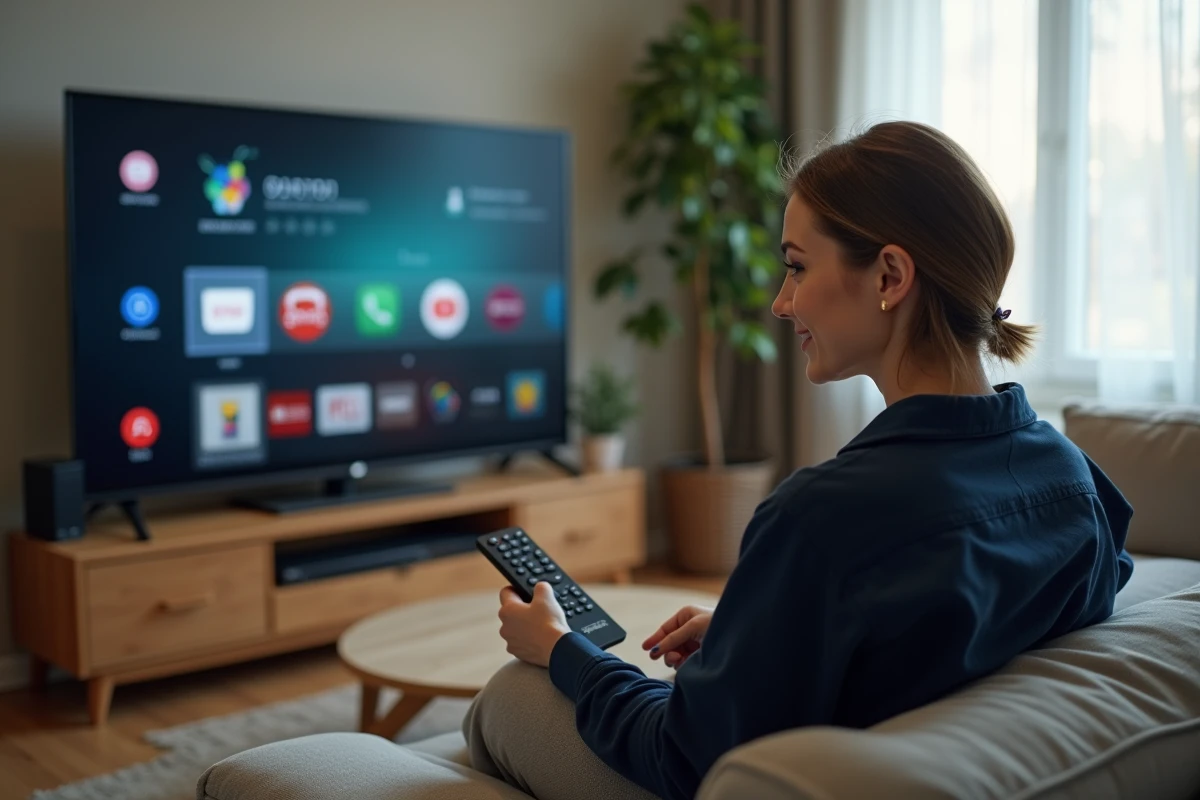
Vários projetos de código aberto permitem instalar uma interface Android completa em um PC, com inicialização direta na tela inicial. Bliss OS e PrimeOS estão entre os mais ativamente mantidos desde 2023-2024. Eles oferecem builds otimizados para navegação com controle remoto ou joystick, o que os aproxima de uma experiência de sala de estar.
Preparar o suporte de instalação
O método padrão utiliza um pen drive bootável. O arquivo ISO do sistema escolhido é gravado com um utilitário como Rufus ou Etcher. O PC deve então inicializar a partir desse pen drive através do menu de boot (tecla F12, F2 ou Del, dependendo das placas-mãe).
Duas opções aparecem na inicialização:
- O modo Live, que executa o Android diretamente do pen drive sem tocar no disco rígido, ideal para testar a compatibilidade de hardware (Wi-Fi, som HDMI, aceleração gráfica)
- A instalação no disco, que requer particionar o armazenamento (uma partição EXT4 para o sistema, às vezes uma partição FAT32 para os dados) e que oferece melhor desempenho no dia a dia
- O dual-boot com Windows, que mantém o sistema existente e adiciona um menu de inicialização para escolher entre os dois sistemas operacionais a cada inicialização
Limitações de hardware a serem antecipadas
Os drivers gráficos continuam sendo o ponto sensível. Os chips Intel integrados (HD Graphics, UHD) geralmente funcionam sem intervenção. As GPUs Nvidia recentes apresentam mais problemas, pois os drivers Android-x86 não cobrem todas as gerações.
O Wi-Fi integrado dos laptops nem sempre é reconhecido. Um adaptador USB Wi-Fi compatível com Linux (chipset Realtek ou Atheros) resolve o problema por alguns euros. O som via HDMI funciona na maioria dos casos, mas às vezes requer um ajuste manual nas configurações de áudio do Android.
Kodi e lançadores Android TV: transformar o Windows sem mudar de sistema
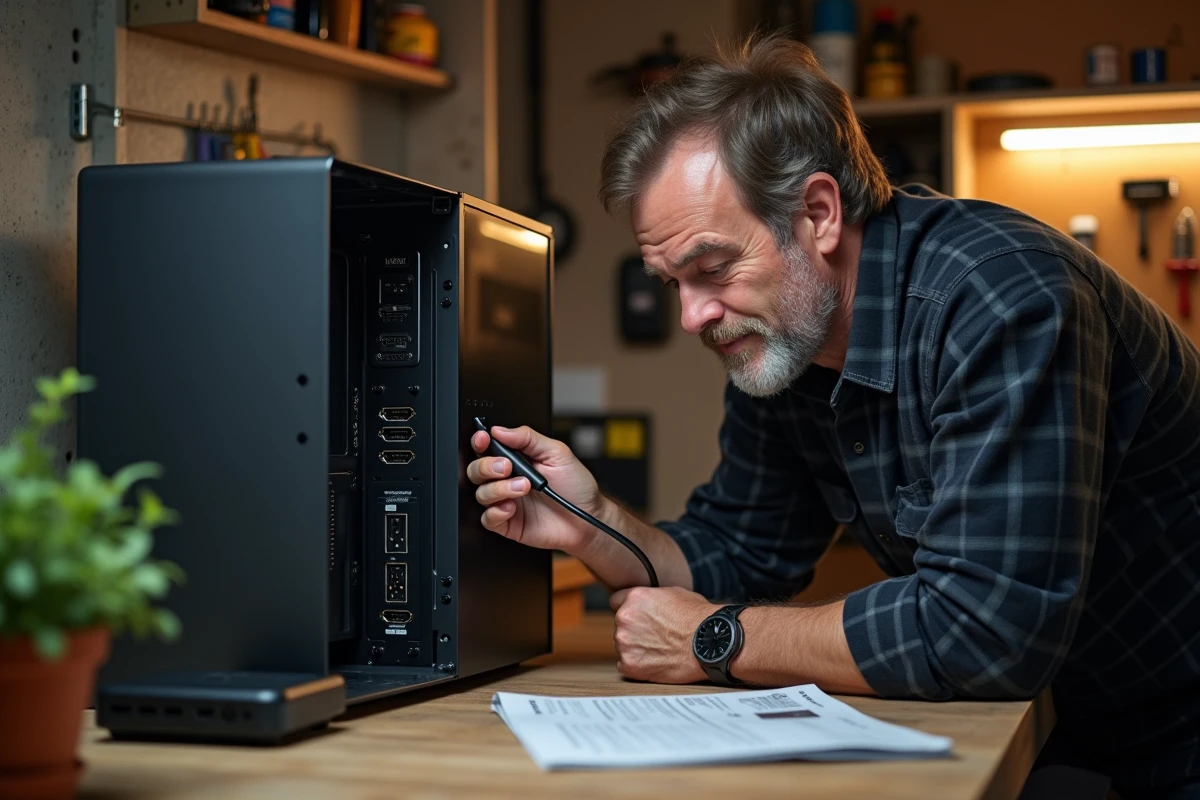
Substituir completamente o sistema operacional não é a única abordagem. Manter o Windows e sobrepor uma camada de software voltada para media center oferece um compromisso mais flexível, especialmente para um PC ainda utilizado diariamente.
Kodi continua sendo o pivô desse método. Esse reprodutor multimídia gratuito, disponível na Microsoft Store, suporta navegação por controle remoto (via protocolo CEC se a placa gráfica suportar, ou através do aplicativo Kore no smartphone). Sua interface em tela cheia reproduz a ergonomia de uma box TV.
Kodi reproduz arquivos locais armazenados no disco rígido ou em um NAS, mas também fluxos de rede e serviços IPTV legais através de extensões dedicadas. A adição de fontes de vídeo, fotos e música é feita a partir do menu de configurações, seção “Mídia”.
Automatizar o lançamento na inicialização
Para que o PC se comporte como um dispositivo dedicado, o Kodi pode ser iniciado automaticamente ao abrir a sessão do Windows. Basta colocar um atalho na pasta “Inicializar” do usuário. Combinado com a conexão automática do Windows (configurável via netplwiz), o PC inicia, abre a sessão e exibe diretamente a tela do Kodi, sem teclado nem mouse.
Lançadores de terceiros como ATV Launcher ou HALauncher, inicialmente projetados para Android TV, também existem em versão Windows através de um emulador leve. Seu interesse é limitado em comparação ao Kodi, exceto para acessar a Google Play Store e aplicativos Android específicos.
Consumo e ruído: configurar o PC para uso contínuo na sala
Um PC de mesa clássico consome muito mais do que uma box Android TV dedicada, e seu ventilador pode ser incômodo em uma sala. Algumas configurações reduzem essas duas inconveniências.
- No BIOS, ative o perfil “Silencioso” ou reduza a curva de ventilação do processador, que não precisa funcionar em plena capacidade para decodificar vídeo
- No Windows, altere o plano de energia para “Economia de energia”, o que limita ligeiramente o processador, mas é mais do que suficiente para streaming e reprodução de mídia
- Desative as atualizações automáticas do Windows durante as horas de uso, para evitar reinicializações indesejadas durante um filme
Os relatos de usuários em 2024-2025 confirmam que os mini-PCs fanless de muito baixo consumo (alguns watts em uso de mídia) constituem uma alternativa silenciosa e econômica. Sob Android-x86 ou mesmo ChromeOS Flex, essas máquinas compactas substituem uma box de entrada de gama, oferecendo a flexibilidade de um verdadeiro PC.
O controle a partir de um smartphone simplifica o uso diário. O aplicativo Google TV serve como controle remoto de conteúdo na mesma rede local, centralizando recomendações e listas de reprodução vinculadas à conta Google do usuário. No Kodi, o aplicativo Kore oferece o mesmo conforto com um touchpad virtual e acesso direto à biblioteca de mídia.
O sucesso da montagem depende menos do hardware do que da escolha do software adequado ao uso pretendido. Um PC com Kodi e Windows continua sendo o caminho mais confiável para streaming em boa qualidade. Uma instalação nativa do Android-x86 será mais adequada para aqueles que desejam ter acesso à Google Play Store e ao ecossistema de aplicativos Android em uma tela grande, aceitando as limitações em relação aos DRM e drivers.