Ein PC mit Windows, selbst wenn er älter ist, verfügt über einen x86-Prozessor, der ausreichend ist, um hochauflösende Video-Streams zu dekodieren. Mit dem richtigen Betriebssystem oder der richtigen Software kann diese Maschine wie eine Android TV-Box fungieren, die über HDMI mit einem Fernseher verbunden ist, ohne dass zusätzliches Material gekauft werden muss.
DRM Widevine-Niveau und Kompatibilität von Streaming-Anwendungen auf dem PC
Bevor Sie eine Methode wählen, gibt es einen technischen Punkt, der das gesamte Erlebnis bestimmt: das Zertifizierungsniveau DRM Widevine. Die Streaming-Anwendungen (Netflix, Disney+, Prime Video) überprüfen diese Zertifizierung, um die Wiedergabe in hoher Auflösung zu ermöglichen.
Auf einem nativ über ein Projekt wie Bliss OS oder PrimeOS installierten Android erreicht das Widevine-Niveau selten L1 (das höchste). Der PC ist oft auf L3 beschränkt, was die Auflösung je nach Dienst auf 480p oder 720p begrenzt. Dieses Detail verändert radikal das Interesse an der Montage für diejenigen, die eine zertifizierte Box ersetzen möchten.
Es gibt zwei Umgehungsmöglichkeiten. Die erste besteht darin, den Chrome-Browser direkt unter Windows zu verwenden, der ein ausreichendes Widevine-Niveau für 1080p auf den meisten Plattformen aushandelt. Die zweite erfolgt über Kodi, verbunden mit legalen Erweiterungen, die ihre eigenen Decoder verwalten, ohne von der Android-Zertifizierung des Systems abhängig zu sein.
Für diejenigen, die einen PC in eine Android TV-Box umwandeln möchten, mit einer Qualität, die mit einer echten zertifizierten Box vergleichbar ist, bleibt diese Widevine-Beschränkung das erste Kriterium, das vor dem Start bewertet werden sollte.
Bliss OS und PrimeOS: Android nativ auf einem x86-PC installieren
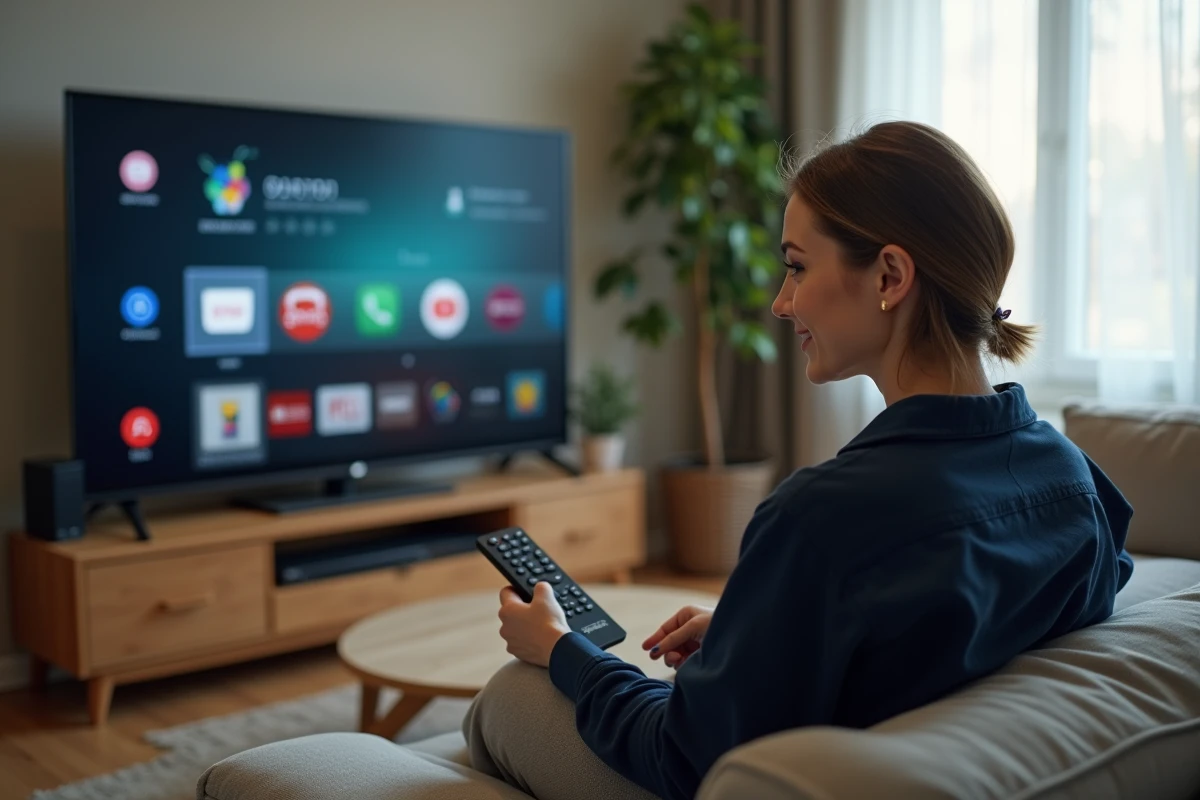
Mehrere Open-Source-Projekte ermöglichen die Installation einer vollständigen Android-Oberfläche auf einem PC, mit einem direkten Boot auf den Startbildschirm. Bliss OS und PrimeOS gehören zu den aktivsten Projekten seit 2023-2024. Sie bieten optimierte Builds für die Navigation mit der Fernbedienung oder dem Gamepad, was sie näher an ein Wohnzimmererlebnis bringt.
Installationsmedium vorbereiten
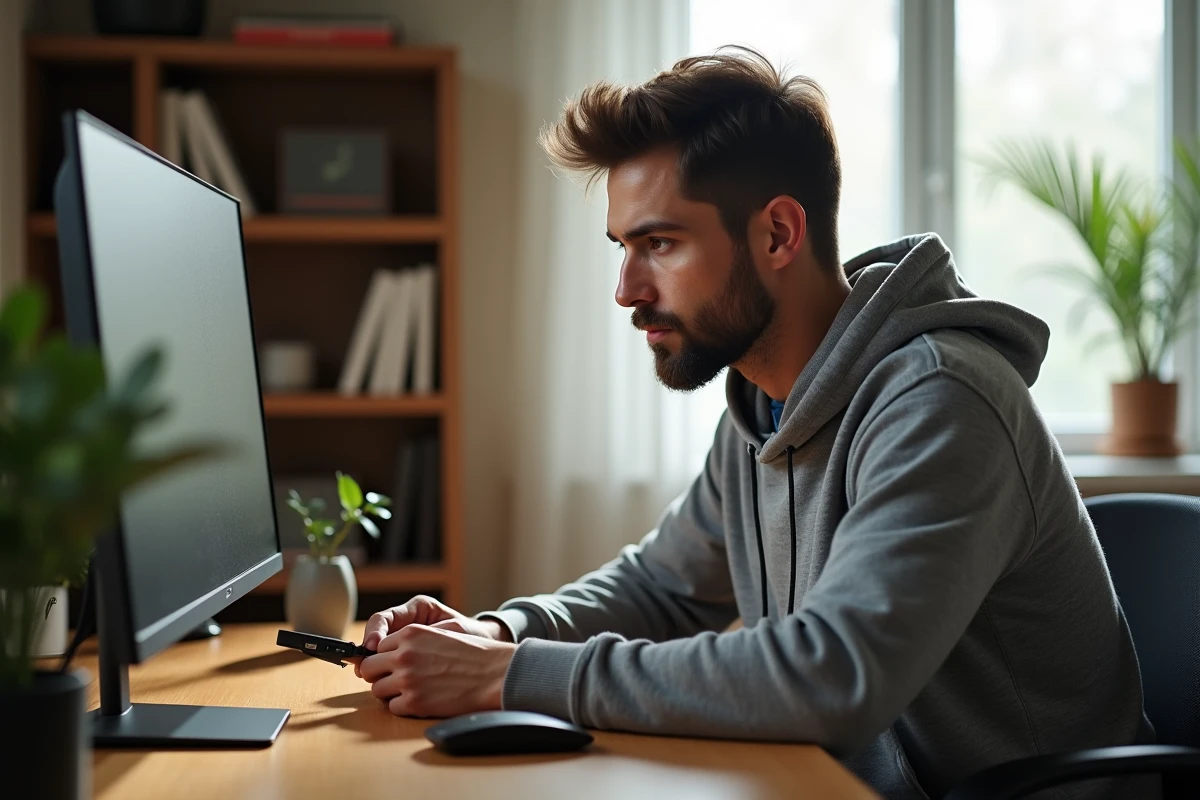
Die Standardmethode verwendet einen bootfähigen USB-Stick. Die ISO-Datei des gewählten Systems wird mit einem Tool wie Rufus oder Etcher auf den Stick geschrieben. Der PC muss dann über das Boot-Menü (Taste F12, F2 oder Entf je nach Mainboard) von diesem Stick booten.
Beim Start stehen zwei Optionen zur Verfügung:
- Der Live-Modus, der Android direkt vom USB-Stick ausführt, ohne die Festplatte zu berühren, ideal zum Testen der Hardwarekompatibilität (Wi-Fi, HDMI-Sound, Grafikbeschleunigung)
- Die Installation auf der Festplatte, die eine Partitionierung des Speichers erfordert (eine EXT4-Partition für das System, manchmal eine FAT32-Partition für die Daten) und die im Alltag bessere Leistungen bietet
- Der Dual-Boot mit Windows, der das bestehende System beibehält und ein Boot-Menü hinzufügt, um bei jedem Einschalten zwischen den beiden Betriebssystemen zu wählen
Zu erwartende Hardwarebeschränkungen
Die Grafiktreiber bleiben der kritische Punkt. Die integrierten Intel-Chips (HD Graphics, UHD) funktionieren in der Regel ohne Eingriffe. Neuere Nvidia-GPUs bereiten mehr Probleme, da die Android-x86-Treiber nicht alle Generationen abdecken.
Das integrierte Wi-Fi von Laptops wird nicht immer erkannt. Ein USB-Wi-Fi-Adapter, der mit Linux kompatibel ist (Chipset Realtek oder Atheros), löst das Problem für ein paar Euro. Der Sound über HDMI funktioniert in den meisten Fällen, erfordert aber manchmal eine manuelle Anpassung in den Android-Audioeinstellungen.
Kodi und Android TV-Launcher: Windows transformieren, ohne das System zu ändern
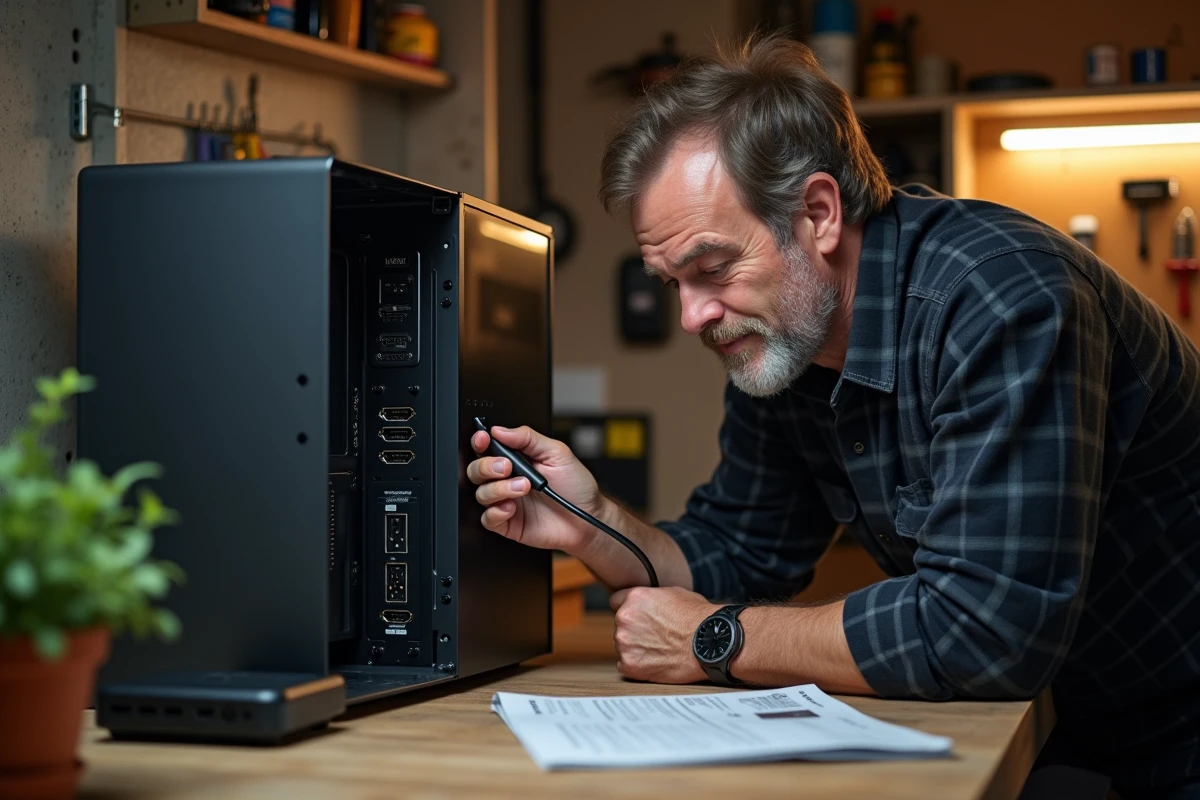
Das Betriebssystem vollständig zu ersetzen, ist nicht der einzige Ansatz. Windows beizubehalten und eine softwarebasierte Media-Center-Schicht darüber zu legen, bietet einen flexibleren Kompromiss, insbesondere für einen PC, der noch täglich genutzt wird.
Kodi bleibt der Dreh- und Angelpunkt dieser Methode. Dieser kostenlose Media Player, der im Microsoft Store erhältlich ist, unterstützt die Navigation mit der Fernbedienung (über das CEC-Protokoll, wenn die Grafikkarte es unterstützt, oder über die Kore-App auf dem Smartphone). Seine Vollbildoberfläche reproduziert die Ergonomie einer TV-Box.
Kodi spielt lokale Dateien ab, die auf der Festplatte oder einem NAS gespeichert sind, aber auch Netzwerk-Streams und legale IPTV-Dienste über spezielle Erweiterungen. Das Hinzufügen von Video-, Foto- und Musikquellen erfolgt über das Einstellungsmenü, Abschnitt “Media”.
Automatisches Starten beim Hochfahren
Damit sich der PC wie ein dediziertes Gerät verhält, kann Kodi automatisch beim Öffnen der Windows-Sitzung gestartet werden. Es genügt, eine Verknüpfung im “Autostart”-Ordner des Benutzers zu platzieren. In Kombination mit der automatischen Anmeldung von Windows (konfigurierbar über netplwiz) startet der PC, öffnet die Sitzung und zeigt direkt den Kodi-Bildschirm an, ohne Tastatur oder Maus.
Drittanbieter-Launcher wie ATV Launcher oder HALauncher, die ursprünglich für Android TV entwickelt wurden, sind auch in einer Windows-Version über einen leichten Emulator erhältlich. Ihr Nutzen bleibt im Vergleich zu Kodi begrenzt, es sei denn, man möchte auf den Google Play Store und spezifische Android-Anwendungen zugreifen.
Stromverbrauch und Geräusch: PC für den dauerhaften Wohnzimmergebrauch konfigurieren
Ein klassischer Desktop-PC verbraucht viel mehr als eine dedizierte Android TV-Box, und sein Lüfter kann im Wohnzimmer störend sein. Einige Einstellungen reduzieren diese beiden Belästigungen.
- Im BIOS den “Silent”-Modus aktivieren oder die Lüfterkurve des Prozessors reduzieren, der nicht auf Hochtouren laufen muss, um Video zu dekodieren
- Unter Windows den Energiesparplan auf “Energiesparen” umstellen, was den Prozessor leicht drosselt, aber für Streaming und Medienwiedergabe völlig ausreicht
- Die automatischen Windows-Updates während der Nutzungsstunden deaktivieren, um unerwartete Neustarts mitten im Film zu vermeiden
Die Rückmeldungen von Nutzern in 2024-2025 bestätigen, dass mini-PCs ohne Lüfter mit sehr niedrigem Verbrauch (einige Watt im Medienbetrieb) eine leise und kostengünstige Alternative darstellen. Unter Android-x86 oder sogar ChromeOS Flex ersetzen diese kompakten Maschinen eine Einsteiger-Box und bieten gleichzeitig die Flexibilität eines echten PCs.
Die Steuerung über ein Smartphone vereinfacht die tägliche Nutzung. Die Google TV-App dient als Inhaltsfernbedienung im selben lokalen Netzwerk, indem sie Empfehlungen und Playlists, die mit dem Google-Konto des Benutzers verknüpft sind, zentralisiert. In Kodi bietet die Kore-App denselben Komfort mit einem virtuellen Touchpad und direktem Zugriff auf die Medienbibliothek.
Der Erfolg der Montage hängt weniger von der Hardware als von der Wahl der Software ab, die auf den beabsichtigten Gebrauch abgestimmt ist. Ein PC unter Kodi mit Windows bleibt der zuverlässigste Weg für Streaming in guter Qualität. Eine native Installation von Android-x86 ist besser geeignet für diejenigen, die den Google Play Store und das Android-Anwendungsecosystem auf großem Bildschirm zurückgewinnen möchten, wobei sie Kompromisse bei DRM und Treibern akzeptieren müssen.