Un PC con Windows, anche se datato, dispone di un processore x86 ampiamente sufficiente per decodificare flussi video in alta definizione. Con il giusto sistema operativo o i giusti software, questa macchina può comportarsi come una box Android TV collegata in HDMI a un televisore, senza necessità di acquisto di hardware aggiuntivo.
Livello DRM Widevine e compatibilità delle applicazioni di streaming su PC
Prima di scegliere un metodo, un punto tecnico condiziona tutta l’esperienza: il livello di certificazione DRM Widevine. Le applicazioni di streaming (Netflix, Disney+, Prime Video) verificano questa certificazione per autorizzare la riproduzione in alta definizione.
Su un Android installato nativamente tramite un progetto come Bliss OS o PrimeOS, il livello Widevine raramente raggiunge L1 (il più alto). Il PC si trova spesso limitato al livello L3, il che limita la risoluzione a 480p o 720p a seconda dei servizi. Questo dettaglio cambia radicalmente l’interesse del montaggio per chi vuole sostituire una box certificata.
Esistono due soluzioni alternative. La prima consiste nell’utilizzare il browser Chrome direttamente su Windows, che negozia un livello Widevine sufficiente per il 1080p sulla maggior parte delle piattaforme. La seconda passa attraverso Kodi, associato a estensioni legali, che gestisce i propri decoder senza dipendere dalla certificazione Android del sistema.
Per coloro che desiderano trasformare un pc in box android tv con un rendering comparabile a una vera box certificata, questa restrizione Widevine rimane il primo criterio da valutare prima di iniziare.
Bliss OS e PrimeOS: installare Android nativamente su un PC x86
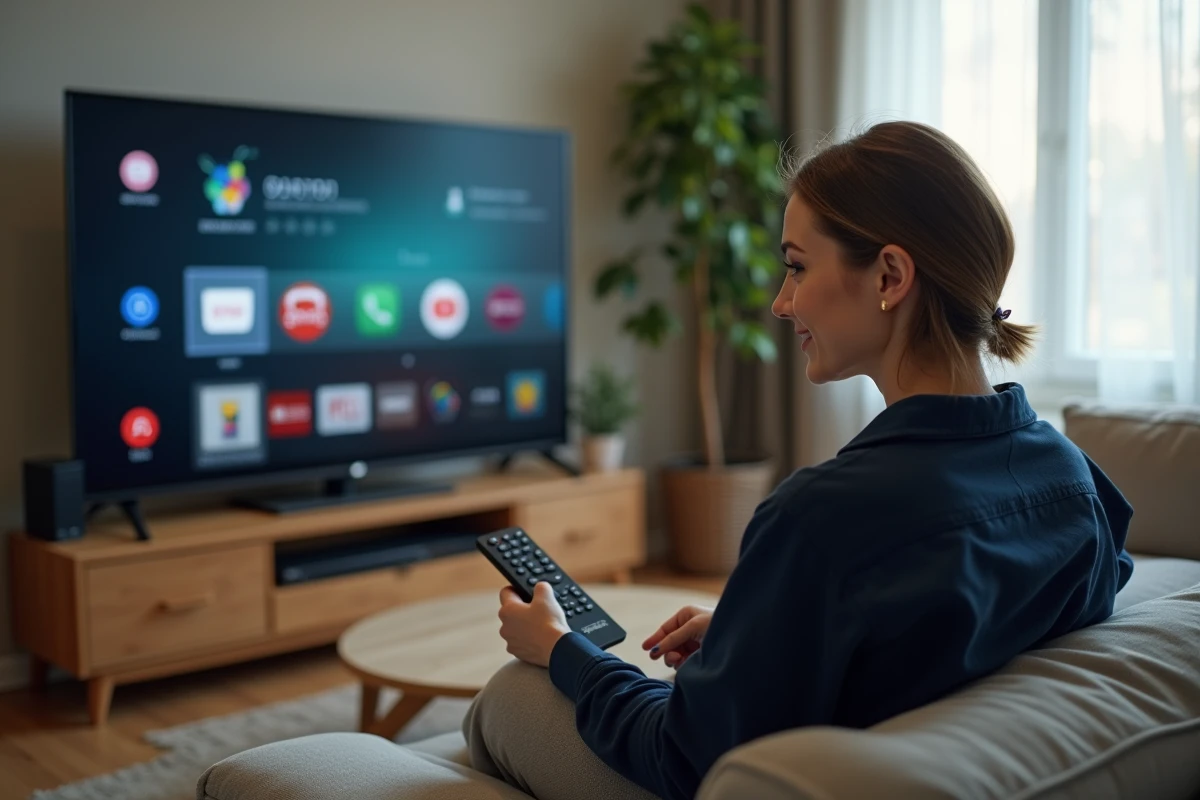
Numerosi progetti open source consentono di installare un interfaccia Android completa su un PC, con un avvio diretto sulla schermata iniziale. Bliss OS e PrimeOS sono tra i più attivamente mantenuti dal 2023-2024. Offrono build ottimizzate per la navigazione con il telecomando o con il controller, avvicinandosi a un’esperienza da salotto.
Preparare il supporto di installazione
Il metodo standard utilizza una chiavetta USB avviabile. Il file ISO del sistema scelto viene scritto con un’utilità come Rufus o Etcher. Il PC deve poi avviarsi da questa chiavetta tramite il menu di avvio (tasto F12, F2 o Canc a seconda delle schede madri).
Si presentano due opzioni all’avvio:
- La modalità Live, che esegue Android direttamente dalla chiavetta USB senza toccare il disco rigido, ideale per testare la compatibilità hardware (Wi-Fi, audio HDMI, accelerazione grafica)
- L’installazione su disco, che richiede di partizionare lo storage (una partizione EXT4 per il sistema, a volte una partizione FAT32 per i dati) e che offre prestazioni migliori nella quotidianità
- Il dual-boot con Windows, che conserva il sistema esistente e aggiunge un menu di avvio per scegliere tra i due OS ad ogni accensione
Limiti hardware da anticipare
I driver grafici rimangono il punto critico. I chip Intel integrati (HD Graphics, UHD) funzionano generalmente senza intervento. Le GPU Nvidia recenti presentano più problemi, poiché i driver Android-x86 non coprono tutte le generazioni.
Il Wi-Fi integrato dei laptop non è sempre riconosciuto. Un adattatore USB Wi-Fi compatibile con Linux (chipset Realtek o Atheros) risolve il problema per pochi euro. L’audio tramite HDMI funziona nella maggior parte dei casi, ma richiede talvolta una regolazione manuale nelle impostazioni audio di Android.
Kodi e launcher Android TV: trasformare Windows senza cambiare sistema
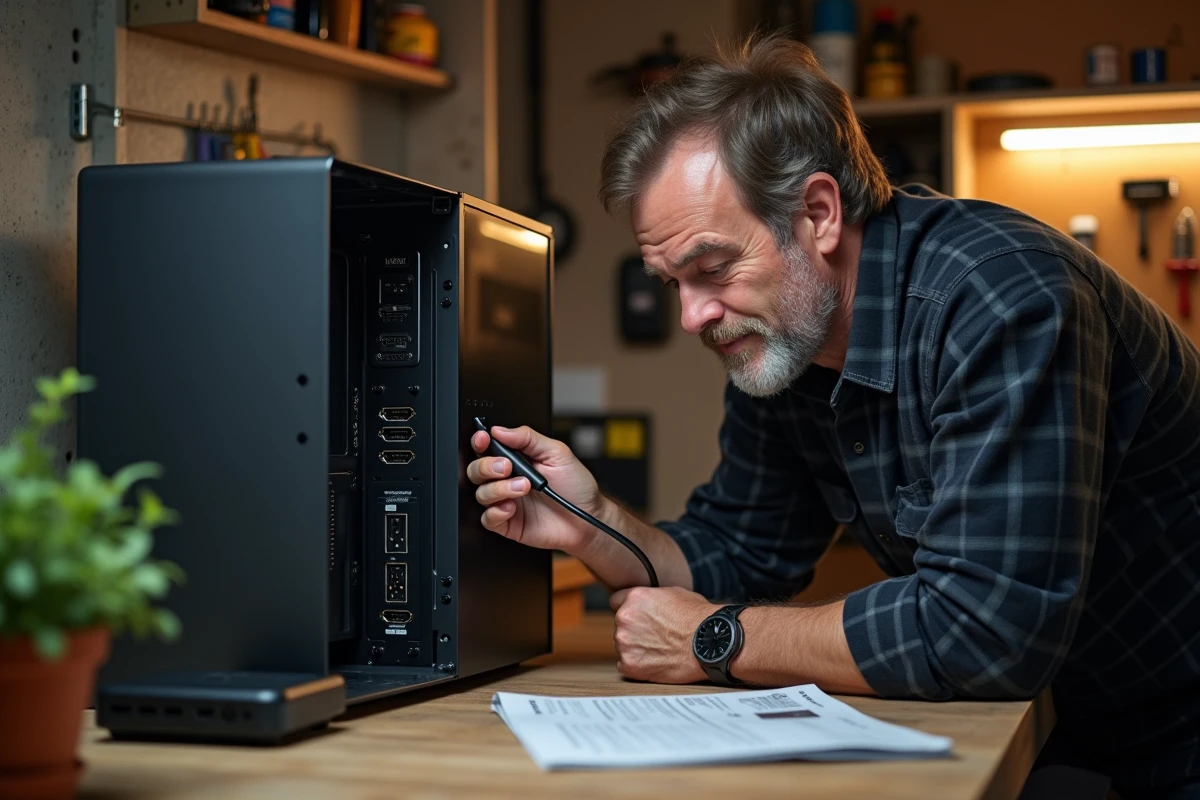
Sostituire completamente il sistema operativo non è l’unico approccio. Mantenere Windows e sovrapporre uno strato software orientato al media center offre un compromesso più flessibile, soprattutto per un PC ancora utilizzato quotidianamente.
Kodi rimane il fulcro di questo metodo. Questo lettore multimediale gratuito, disponibile su Microsoft Store, supporta la navigazione tramite telecomando (attraverso il protocollo CEC se la scheda grafica lo supporta, o tramite l’app Kore su smartphone). La sua interfaccia a schermo intero riproduce l’ergonomia di una box TV.
Kodi legge i file locali memorizzati sul disco rigido o su un NAS, ma anche i flussi di rete e i servizi IPTV legali tramite estensioni dedicate. L’aggiunta di fonti video, foto e musica avviene dal menu impostazioni, sezione “Media”.
Automatizzare l’avvio all’accensione
Affinché il PC si comporti come un dispositivo dedicato, Kodi può avviarsi automaticamente all’apertura della sessione Windows. Basta posizionare un collegamento nella cartella “Avvio” dell’utente. Combinato con l’accesso automatico di Windows (configurabile tramite netplwiz), il PC si avvia, apre la sessione e visualizza direttamente lo schermo di Kodi, senza tastiera né mouse.
Launcher di terze parti come ATV Launcher o HALauncher, inizialmente progettati per Android TV, esistono anche in versione Windows tramite un emulatore leggero. Il loro interesse rimane limitato rispetto a Kodi, tranne per accedere al Google Play Store e alle applicazioni Android specifiche.
Consumo e rumore: configurare il PC per un uso da salotto permanente
Un PC desktop classico consuma molto più di una box Android TV dedicata, e il suo ventilatore può risultare fastidioso in un salotto. Alcune regolazioni riducono queste due problematiche.
- Nel BIOS, attivare il profilo “Silenzioso” o ridurre la curva di ventilazione del processore, che non ha bisogno di girare a pieno regime per decodificare video
- Sotto Windows, passare al piano di alimentazione “Risparmio energetico”, il che limita leggermente il processore ma è più che sufficiente per lo streaming e la riproduzione multimediale
- Disattivare gli aggiornamenti automatici di Windows durante le ore di utilizzo, per evitare riavvii imprevisti durante un film
I feedback degli utenti nel 2024-2025 confermano che i mini-PC fanless a bassissimo consumo (pochi watt in uso multimediale) rappresentano un’alternativa silenziosa ed economica. Sotto Android-x86 o anche ChromeOS Flex, queste macchine compatte sostituiscono una box di fascia bassa offrendo al contempo la flessibilità di un vero PC.
Il controllo da uno smartphone semplifica l’uso quotidiano. L’app Google TV funge da telecomando per i contenuti sulla stessa rete locale, centralizzando raccomandazioni e playlist legate all’account Google dell’utente. Su Kodi, l’app Kore offre lo stesso comfort con un touchpad virtuale e accesso diretto alla libreria multimediale.
Il successo del montaggio dipende meno dall’hardware che dalla scelta software adeguata all’uso previsto. Un PC con Kodi e Windows rimane la via più affidabile per lo streaming di buona qualità. Un’installazione nativa di Android-x86 sarà più adatta a coloro che vogliono ritrovare il Google Play Store e l’ecosistema delle applicazioni Android su grande schermo, accettando i compromessi sui DRM e sui driver.